Meer dan je denkt: wat die USB-poort écht kan
De meeste mensen negeren hem volledig. Ze gaan ervan uit dat de USB-poort op hun tv uitsluitend bedoeld is voor technici of obscure functies. Maar in werkelijkheid kan dat ene aansluitpunt drastisch veranderen hoe je kijkt, opslaat en inhoud beheert.
Verander je tv in een persoonlijke videorecorder
De eerste grote verbetering heeft te maken met opslag. De meeste smart-tv's worden geleverd met erg weinig intern geheugen. Een paar apps, wat gecachte data, en je zit al vol. Dat wordt al snel een probleem als je live tv wilt opnemen of films lokaal wilt bewaren.
Hier komt de USB-poort van pas. Sluit een snelle USB-stick of een externe harde schijf aan, en je tv kan die vaak gebruiken als uitgebreide opslagruimte.
De USB-poort van je tv kan fungeren als een opnamehub, waarmee je live programma's opslaat zonder het interne geheugen aan te spreken.
Bij veel recente modellen biedt de tv aan om de schijf te formatteren zodra je die aansluit. Dat bereidt het apparaat voor op soepele opnamen en weergave, met minder haperingen tijdens live sport of lange films.
Daarna kun je doorgaans:
- Live tv pauzeren en terugspoelen op ondersteunde zenders
- Opnamen inplannen terwijl je niet thuis bent
- Een bibliotheek van series en films rechtstreeks op de schijf bewaren
Fabrikanten vergrendelen die opnamen vaak aan de specifieke tv vanwege auteursrechten, dus de schijf op een laptop aansluiten om programma's te kopiëren werkt doorgaans niet. Het voordeel zit hem in het gemak: je tv wordt een eenvoudige maar capabele videorecorder, bediend met de afstandsbediening die je al kent.
Gebruik een USB-toetsenbord, muis of gamepad
Smart-tv's zouden moeten werken als grote tablets, maar zoektermen intypen met een afstandsbediening is ronduit vervelend. Diezelfde USB-poort lost dat probleem snel op.
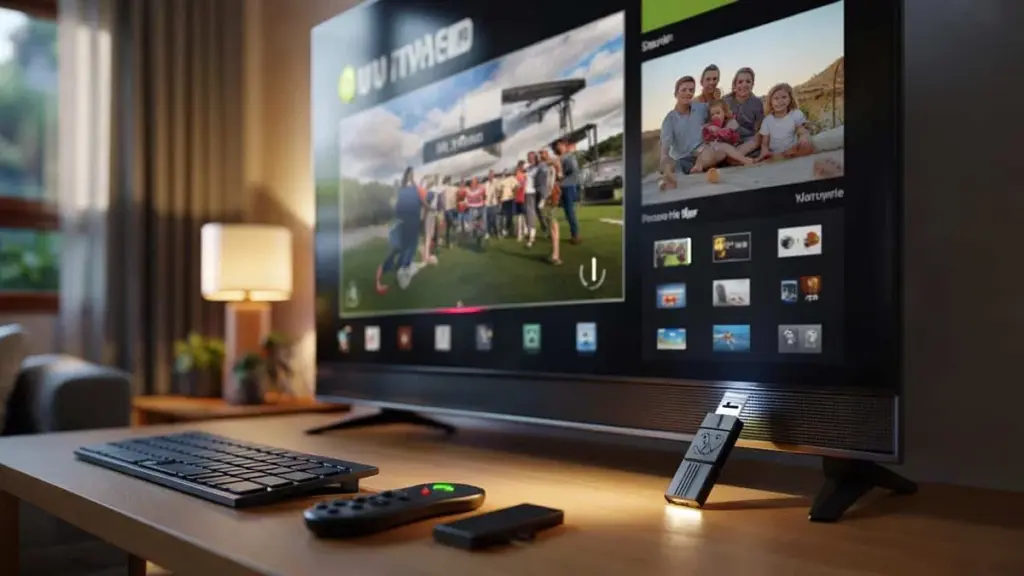
De meeste tv's accepteren standaard USB-toetsenborden en -muizen. Sommige werken ook met draadloze varianten via een kleine USB-dongle. Eenmaal aangesloten kun je veel sneller zoektermen invoeren, inloggen op streamingdiensten of instellingen aanpassen dan met pijltjestoetsen en een OK-knop.
Een eenvoudig USB-toetsenbord kan je smart-tv omtoveren tot een licht werkstation voor e-mail, surfen op het web of clouddocumenten.
Gamers profiteren van een extra voordeel. Sluit een compatibele USB-gamepad aan en je tv voelt ineens veel meer als een gameconsole. Cloudgamingplatformen, ingebouwde app-store-games en retro-emulators worden een stuk leuker wanneer je niet hoeft te worstelen met een afstandsbediening die alleen voor volume en kanalen is gemaakt.
Op sommige modellen kun je zelfs een kleine USB-hub aansluiten, waardoor je meerdere poorten krijgt. Zo houd je een toetsenbord en een controller tegelijk ingeplugd zonder constant te moeten wisselen.
Vakantiefotos en thuisvideo's op het grote scherm bekijken
Veel mensen denken bij hun tv alleen aan streamingapps. De USB-poort biedt echter een directere, offline manier om persoonlijke inhoud te delen.
Kopieer je foto's, clips en diashows naar een USB-stick, sluit die aan op de tv, en het toestel herkent de media doorgaans meteen. De meeste tv's bieden een eenvoudige galerij-interface waarmee je door mappen kunt bladeren, diashows kunt starten en video's kunt afspelen met de afstandsbediening.
Een geheugenkaartje in de USB-poort kan je woonkamer in een instant bioscoop veranderen voor familiefeestjes, bruiloften of reisherinneringen.
Dat is bijzonder handig bij familiebijeenkomsten, waarbij iedereen de foto's kan zien zonder zich rond een telefoon te verdringen. Sommige modellen voegen zelfs achtergrondmuziek, overgangen en automatische diashows toe, wat het geheel doet lijken op een digitaal fotolijstje op veel grotere schaal.
Voor een soepele werking moeten je bestanden in formaten staan die je tv ondersteunt. Gangbare compatibele opties zijn JPEG of PNG voor afbeeldingen en MP4 of MKV voor video. Goedkopere toestellen weigeren soms complexere formaten of ongebruikelijke codecs, dus het raadplegen van de handleiding kan frustratie besparen.
Opslagruimte uitbreiden om meer apps te installeren
Smart-tv's gedragen zich vaak als smartphones van een paar jaar geleden: een handvol gigabytes aan ruimte, die bijna meteen te krap aanvoelt. Tussen Netflix, Prime Video, YouTube, games en regionale apps raakt het interne geheugen sneller vol dan verwacht.
Veel modellen laten je toe USB-opslag te gebruiken om die beperkte ruimte uit te breiden. Na het aansluiten van een schijf vraagt de tv mogelijk of je die voor apps wilt gebruiken. Als je akkoord gaat, formatteert hij het apparaat en slaat hij bepaalde applicaties en bijbehorende data daar op in plaats van in het hoofdgeheugen.
Externe opslag via USB laat je tv meegroeien met nieuwe streamingdiensten, games en tools, in plaats van tegen een opslaglimiet aan te lopen.
Dat maakt een merkbaar verschil voor gebruikers die veel niche-diensten installeren, zoals sportspecifieke apps, kinderstreamingplatformen of buitenlandse zenders. Het helpt ook wanneer grote games of 4K-gerichte apps meer ruimte vragen dan de tv oorspronkelijk bood.
Hieronder een beknopte vergelijking van wat USB-opslag verandert:
| Zonder USB-opslag | Met USB-opslag |
|---|---|
| Weinig apps voor je ruimte tekortkomt | Ruimte voor meerdere extra streamingapps en games |
| Regelmatig apps verwijderen om ruimte vrij te maken | Minder jongleren; apps blijven langdurig geïnstalleerd |
| Beperkte ruimte voor opnamen en downloads | Langere opnamen en grotere offline bibliotheken |
De juiste USB-schijf kiezen voor je tv
Niet elke USB-schijf is gelijk, en de verkeerde keuze kan je tv vertragen. Voor opnamen en app-opslag is snelheid belangrijker dan enorme capaciteit. Een compacte maar snelle USB 3.0-stick of SSD geeft doorgaans betere resultaten dan een zeer grote maar oude en trage harde schijf.
Let ook op stroomverbruik. Sommige grote externe harde schijven hebben meer stroom nodig dan de USB-poort van een tv kan leveren. Ze starten dan mogelijk niet op of vallen willekeurig uit. Compacte USB-sticks en draagbare SSD's zijn voor dit soort gebruik doorgaans betrouwbaarder.
Praktische tips, risico's en realistische scenario's
Voordat je je tv omtovert tot een opslag- en gamingcentrum, loont wat voorbereiding. Gebruik een aparte USB-schijf voor de tv in plaats van er eentje met je pc te delen. Dat voorkomt verwarring en onbedoeld dataverlies wanneer de tv hem formatteert.
Er zijn ook enkele risico's om rekening mee te houden. Als de stroom uitvalt of je de schijf lostrekt terwijl de tv aan het opnemen is, kunnen bestanden beschadigd raken. Gebruik altijd de optie op het scherm om opslag veilig te verwijderen als je tv die biedt, en vermijd goedkope merkloza sticks die het kunnen begeven bij constant schrijfgebruik.
Beveiliging is een ander aandachtspunt. Sommige tv's indexeren automatisch alles wat je aansluit. Als een vriend een USB-stick met gemengde inhoud meebrengt, kunnen daar bestanden bij zitten die je liever niet op het woonkamerscherm ziet — of in het ergste geval malware die op slimme apparaten gericht is. Gebruik bij voorkeur je eigen, regelmatig gescande schijven om dat risico te beperken.
Tot slot een scenario dat de moeite waard is om te overwegen: USB-functies combineren met andere accessoires. Een compact draadloos toetsenbord, een goede gamepad en een betrouwbare USB-stick van 128 GB kunnen een middenklasse smart-tv effectief omvormen tot een eenvoudige thuiscomputer en entertainmenthub. Een volwaardige laptop vervangt het niet, maar voor e-mail, streamen, licht cloudwerk en casual gamen voelt die kleine USB-poort ineens als het meest onderschatte onderdeel van je televisie.