
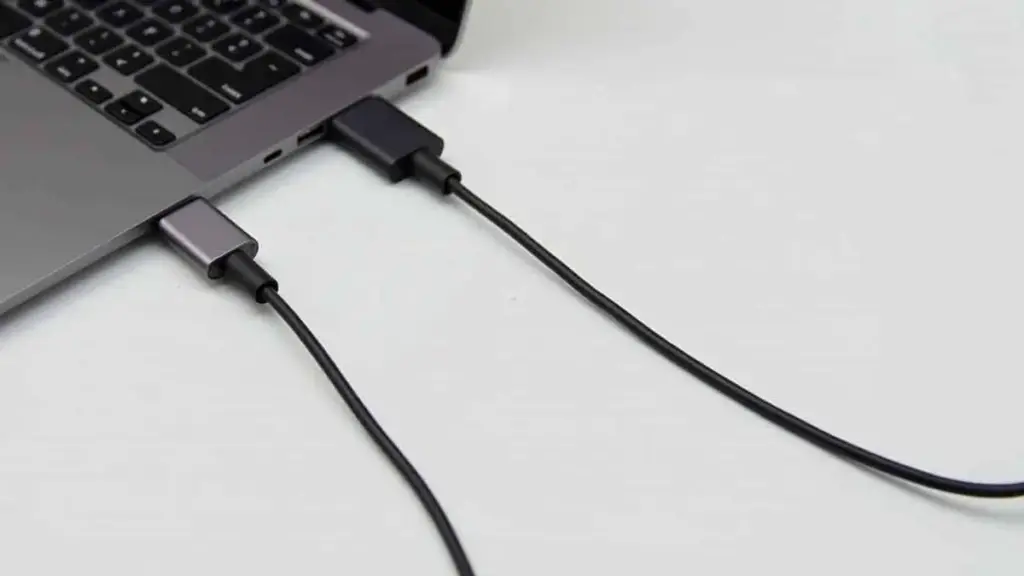
USB-C is lang niet zo symmetrisch als het eruitziet
Je sluit een gloednieuwe USB-C kabel aan, legt je telefoon neer en loopt weg in de veronderstelling dat alles razendsnel oplaadt en je gegevens in no-time worden overgezet. Uren later is de batterij nog maar halfvol, heeft die bestandsoverdracht een eeuwigheid geduurd en geef je stilletjes de oplader de schuld. Of de telefoon. Of je "oude" laptop. De kabel? Ziet er prima uit. Hij klikt netjes vast, geen gewiebel, geen waarschuwing op het scherm.
Dan draai je op een dag de kabel simpelweg om. Zelfde oplader, zelfde opstelling — en opeens laadt je telefoon razendsnel op en stopt je externe SSD met haperen. Er is niets anders veranderd. Alleen de richting van een connector die "in beide richtingen werkt."
En dan dringt het tot je door dat er iets niet klopt met dat "omkeerbare" verhaal.
USB-C is lang niet zo symmetrisch als het eruitziet
USB-C werd ons verkocht als het einde van alle kabelellende. Niet meer gissen welke kant omhoog moet, gewoon insteken en klaar. Het probleem is dat achter die strakke ovale connector een wirwar van standaarden, kanalen en elektronische onderhandelingen schuilgaat die je apparaten telkens uitvoeren wanneer je ze verbindt. Ja, je kunt de kabel in beide richtingen insteken en er komt stroom op. Maar wat niemand je vertelt, is dat één richting stilletjes je snelheid, je oplaadvermogen, of allebei kan beperken.
Stel je voor: je koopt een "100W" kabel voor je nieuwe laptop zodat je met één USB-C oplader kunt werken. Het label ziet er betrouwbaar uit, de verpakking schreeuwt Power Delivery, misschien zelfs Thunderbolt-ready. Op een ochtend ben je laat voor een vergadering, de batterij is bijna leeg en je steekt de kabel in zoals je hem toevallig vastpakt. De laptop geeft aan dat hij oplaadt, maar het percentage kruipt omhoog. De ventilator springt aan, de processor vertraagt. De volgende dag, dezelfde kabel maar andersom ingestoken in dezelfde poort, en de machine trekt het vermogen aan zoals bedoeld. Geen foutmelding, geen waarschuwing. Gewoon onzichtbaar verloren prestaties — en gevonden.
Wat er achter de schermen gebeurt
De verklaring is vrij simpel en tegelijk behoorlijk frustrerend. USB-C kabels en poorten hebben vaak specifieke uiteinden die zijn bedraad voor hogere datasnelheden of een hoger laadvermogen. Dit speelt vooral bij Thunderbolt, USB4, USB-C monitoren, docks en sommige snellaad-hubs. De connector zelf is fysiek omkeerbaar, maar de interne routing is geen magie. Apparaten kunnen terugvallen op langzamere modi of lager vermogen wanneer het "verkeerde" uiteinde aan de verkeerde kant zit, of wanneer het signaalpad minder optimaal is.
Je apparaat geeft geen melding van: "Leuk geprobeerd, maar deze richting verspilt de helft van je potentieel." Het werkt gewoon — op een fractie van waarvoor je hebt betaald.
Dit is niet jouw fout als gebruiker. Het is een ecosysteem dat iedereen stilletjes straft die een zogenaamd universele connector behandelt alsof hij echt universeel is.
Hoe herken je de "juiste" kant van je USB-C kabel
De eerste stap is verrassend laagdrempelig: kijk gewoon naar je kabel. Veel USB-C kabels hebben kleine symbolen die de meesten van ons negeren. Het ene uiteinde kan een computericoon tonen, een klein vierkantje dat lijkt op een monitor, of een dock-symbool. Het andere uiteinde toont misschien een telefoon, een batterij of helemaal niets. Dat is geen willekeurige decoratie. Deze markeringen betekenen vaak: "dit uiteinde gaat in de host" en "dit uiteinde gaat in het apparaat."
Sommige premium kabels hebben het Thunderbolt-logo op slechts één stekker. Dat is doorgaans ook de "host"-kant.
We kennen allemaal dat moment waarop je gewoon de dichtstbijzijnde kabel van de grond pakt en hem in de eerste de beste poort prikt. Precies dáár sterven de prestaties. Veel actieve USB-C kabels, zeker de langere exemplaren, verbergen kleine chips in één connector die het vermogen of de hogesnelheidssignalen beheren. Die connector is bedoeld om richting de laptop, dock of oplader te wijzen. Steek hem in je telefoon en de kabel valt mogelijk terug op USB 2.0-snelheden of beperkt het vermogen om veiligheidsredenen.
Hoe de onderhandeling werkt
Op de achtergrond vertrouwen USB-C, USB Power Delivery, Thunderbolt en USB4 allemaal op een onderhandeling. De host en het apparaat communiceren via kleine zijbandkanalen, bepalen hoeveel datakanalen er worden toegewezen, hoeveel vermogen er wordt getrokken en welke alternatieve modus wordt gebruikt — zoals DisplayPort. Sommige kabels en poorten zijn zo bedraad dat volledige vier-kanaals DisplayPort of maximale USB4-snelheden alleen werken wanneer de juiste connector aan de host-kant zit. Draai je de kabel om, dan passeert er nog genoeg signaal om te werken, maar je krijgt minder kanalen, minder snelheid of minder wattage.
- Host-symbool of logo op één uiteinde — Dat uiteinde hoort in je laptop, dock, console of oplader.
- Eén Thunderbolt- of USB4-markering op één stekker — Behandel die stekker als de host-kant voor de beste snelheid.
- Lange kabels met een verdikking aan één kant — Het "dikke" uiteinde bevat vaak actieve elektronica en hoort aan de host-kant.
- Kabels meegeleverd met monitoren of docks — Eén specifiek uiteinde is doorgaans bestemd voor de computer, ook al vermeldt de handleiding dat nauwelijks.
- Als één richting beter aanvoelt in dagelijks gebruik — Vertrouw dat gevoel en houd het consequent aan.
De kleine gewoontes die volledige USB-C prestaties ontgrendelen
Zodra je weet dat richting ertoe doet, kun je dat omzetten in een kort dagelijks ritueel. Kies een herkenbaar visueel kenmerk en houd je daaraan. Misschien wijst de kant met het Thunderbolt-logo of de merknaam altijd richting je laptop of je hoofd-hub. Of je plakt een klein stukje gekleurd tape op de "host"-kant van elke kabel die je hebt. Dat klinkt overdreven, totdat je de overdrachtsnelheden test met een externe SSD en het verschil tussen beide richtingen zelf ziet.
Eerlijk gezegd doet niemand dit elke dag. Maar het één keer doen en je meest gebruikte kabels labelen, kan je tientallen kleine ergernissen besparen.
Behandel belangrijke kabels als gereedschap
Nog een nuttige gewoonte: houd "kritieke" kabels apart. De kabel die je monitor, je dock of je snelle NVMe-behuizing aanstuurt, hoort niet verstrengeld te liggen met vijf willekeurige oplaadkabels in een la. Dit soort high-performance kabels is vaak directioneel of in elk geval kieskeurig in gebruik. Als je monitor flikkert of je laptop 4K bij 60 Hz niet haalt, kan de oorzaak zo simpel zijn als een omgekeerde kabel of een verwisseling met een goedkopere lookalike.
Je hoeft niet elk technisch detail uit je hoofd te kennen. Behandel bepaalde kabels gewoon als gereedschap, niet als wegwerpkoord.
"USB-C is omkeerbaar voor het gemak, niet vanwege symmetrie," vertelde een hardware-ingenieur bij een grote laptopfabrikant me vertrouwelijk. "Binnen de laptop en de kabel zijn de kanalen op zeer specifieke manieren in kaart gebracht. We testen ze vaker in één richting dan de andere, omdat mensen ze zo insteken tijdens de certificering."
- Test beide richtingen één keer — Kopieer een groot bestand of doe een oplaadtest, draai de kabel om en kijk of de snelheden of het laadvermogen veranderen.
- Markeer de betere kant — Een stickertje, een puntje met een stift of een stukje tape maakt die ontdekking tot een herhaalbare gewoonte.
- Houd de gemarkeerde kant aan de host-kant — Laptop, console, dock, monitoringang of hoofdoplader.
- Reserveer directionele kabels — Lange kabels, actieve kabels en Thunderbolt-kabels kunnen het beste vast blijven zitten in hun specifieke opstelling.
- Deel de tip — Door dit aan een vriend of collega te vertellen, voorkom je dat zij achter "slechte opladers" aan jagen terwijl de richting het probleem is.
USB-C's stille geheim ligt nu in jouw handen
Zodra je aandacht begint te besteden aan de richting van USB-C, kun je het niet meer onsee-n. Je merkt dat je telefoon minder warm wordt tijdens het opladen "op de goede manier." Je externe schijf laat minder frames vallen bij het bewerken van 4K-video. Je USB-C monitor accepteert opeens de volledige resolutie die je laptop op de doos beloofde. De kabel was de hele tijd hetzelfde — alleen omgedraaid.
Er is een subtiele voldoening in het slim af zijn van iets dat je stilletjes vertraagde, zeker als de oplossing niets kost en vrijwel geen tijd vraagt.
Dit kleine detail roept grotere vragen op over hoe we technologie gebruiken. We worden omringd door "universele" standaarden die zich heel anders gedragen afhankelijk van details die niemand duidelijk uitlegt. We geven de schuld aan batterijen, besturingssystemen, zelfs onze eigen gewoontes, terwijl een klein logoatje op een connector half het antwoord bevat. Zodra je weet dat USB-C in de praktijk een "voor" en een "achter" heeft, accepteer je vage prestaties niet meer zomaar en ga je testen, observeren en bijsturen.
Je hoeft geen kabelexpert te worden. Je hoeft alleen maar te onthouden dat omkeerbaar niet altijd gelijkwaardig betekent.
| Kernpunt | Detail | Waarde voor de lezer |
|---|---|---|
| Richting beïnvloedt prestaties | Sommige USB-C en Thunderbolt-kabels hebben een voorkeurs-"host"-uiteinde dat is bedraad voor volledige snelheid en vermogen | Voorkomt traag opladen, instabiele beeldschermen en beperkte datasnelheden |
| Logo's en symbolen zijn belangrijk | Thunderbolt-, USB4- of host-iconen op slechts één stekker geven doorgaans de kant aan die richting de laptop of dock moet wijzen | Biedt een visuele manier om kabels telkens optimaal in te steken |
| Eenvoudige gewoontes lossen de meeste problemen op | Beide richtingen één keer testen, de betere kant markeren en belangrijke kabels reserveren voor specifieke opstellingen | Levert consistente prestaties zonder diepgaande technische kennis |
Veelgestelde vragen
- Verandert het omdraaien van een USB-C kabel echt de oplaadsnelheid? Ja, bij sommige kabels en opladers wel. Directionele of actieve kabels en bepaalde poorten kunnen meer vermogen leveren wanneer het "host"-uiteinde richting de laptop of hoofdoplader wijst.
- Hoe weet ik welke kant van de USB-C kabel de host-kant is? Zoek naar logo's op slechts één stekker: Thunderbolt, USB4, een computer- of schermpictogram, of een merknaam die alleen op één kant staat gedrukt. Die connector is doorgaans bedoeld voor het host-apparaat.
- Zijn alle USB-C kabels directioneel? Nee. Veel eenvoudige USB-C naar USB-C oplaadkabels werken in beide richtingen hetzelfde. Richtingsproblemen doen zich vaker voor bij hogesnelheids-, lange of actieve kabels en bij Thunderbolt- of USB4-opstellingen.
- Kan de richting externe monitoren en docks beïnvloeden? Ja. Sommige USB-C en Thunderbolt-docks of monitoren krijgen alleen volledige bandbreedte of stabiel beeld als de host-kant van de kabel in de computer is gestoken, niet in het scherm of de dock.
- Wat is de snelste manier om te controleren of richting uitmaakt in mijn opstelling? Doe een simpele test: kopieer een groot bestand naar een externe SSD of let op de oplaadsnelheid van je laptop, draai daarna de kabel om en herhaal. Als je een duidelijk verschil ziet, markeer de betere richting en houd je daaraan.